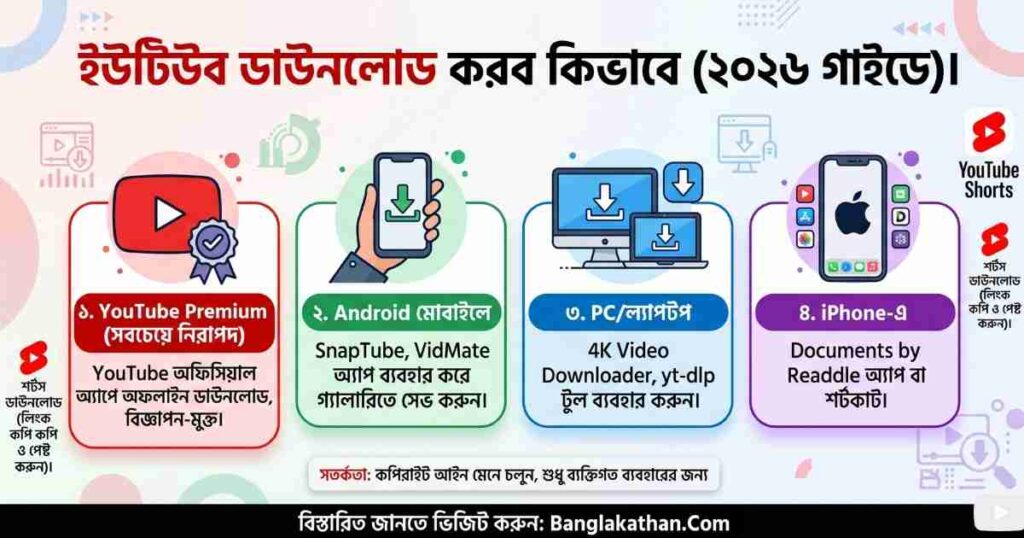
ইউটিউব ভিডিও ডাউনলোড করার সবচেয়ে সহজ ও নিরাপদ উপায় হলো YouTube Premium-এর অফলাইন ডাউনলোড ফিচার ব্যবহার করা। এছাড়া Android-এ SnapTube বা VidMate অ্যাপ ব্যবহার করে, আর PC-তে yt-dlp বা 4K Video Downloader সফটওয়্যার দিয়েও ভিডিও ডাউনলোড করা যায়। তবে কপিরাইট আইন মাথায় রেখে শুধু ব্যক্তিগত ব্যবহারের জন্য ডাউনলোড করা উচিত।
আপনার ইন্টারনেট না থাকলেও ভিডিও দেখুন!
রাতের বেলা ঘুমানোর আগে একটা ভিডিও দেখতে চান, কিন্তু মোবাইলের নেট শেষ? বা ট্রেনে যাচ্ছেন, জায়গায় জায়গায় নেটওয়ার্ক নেই? বাংলাদেশে এই সমস্যা প্রায় সবাই ফেস করেছেন।
আর তাই ইউটিউব ভিডিও ডাউনলোড করার উপায় জানাটা এখন সত্যিই দরকারি হয়ে পড়েছে। ২০২৬ সালে অনেক পদ্ধতি আছে — কোনটা সম্পূর্ণ বৈধ ও নিরাপদ, কোনটা একটু ঝুঁকির। এই গাইডে আমরা সব উপায় পরিষ্কারভাবে বলব, যাতে আপনি নিজে সিদ্ধান্ত নিতে পারেন।
এই তথ্যটা পরে দরকার হতে পারে — এখনই সেভ বা বুকমার্ক করে রাখুন।
ইউটিউব ভিডিও ডাউনলোড করা কি আইনসম্মত?
এটা প্রথমেই জেনে নেওয়া দরকার।
YouTube-এর Terms of Service অনুযায়ী, তৃতীয় পক্ষের টুল দিয়ে ভিডিও ডাউনলোড করা তাদের নিয়মের বিরুদ্ধে। তবে YouTube Premium-এর অফলাইন ফিচার সম্পূর্ণ বৈধ, কারণ এটা YouTube নিজেই অফার করে।
বাংলাদেশে এ বিষয়ে এখনো কঠোর আইনি বাধা নেই। তবে:
- ব্যক্তিগত ব্যবহারের জন্য ডাউনলোড — তুলনামূলক কম ঝুঁকি
- ডাউনলোড করা ভিডিও রিআপলোড বা বিক্রি করা — কপিরাইট লঙ্ঘন
- কপিরাইটযুক্ত সিনেমা, গান ডাউনলোড করা — আইনি সমস্যা হতে পারে
সারকথা: নিজের দেখার জন্য ডাউনলোড করলে ব্যক্তিগত পর্যায়ে ঝুঁকি কম, তবে সবচেয়ে নিরাপদ হলো YouTube-এর নিজস্ব ফিচার ব্যবহার করা।
পদ্ধতি ১: YouTube Premium — সবচেয়ে নিরাপদ ও সেরা উপায়
YouTube Premium হলো Google-এর অফিশিয়াল পেইড সার্ভিস। এটা ব্যবহার করলে বিজ্ঞাপন ছাড়া ভিডিও দেখা যায় এবং অফলাইনে ডাউনলোড করে রাখা যায়।
কিভাবে YouTube Premium দিয়ে ডাউনলোড করবেন:
- YouTube অ্যাপ খুলুন (Android বা iPhone)
- যে ভিডিওটা ডাউনলোড করতে চান সেটায় যান
- ভিডিওর নিচে Download বাটনে ট্যাপ করুন
- কোয়ালিটি সিলেক্ট করুন (360p, 480p, 720p, 1080p)
- ডাউনলোড শুরু হবে — লাইব্রেরিতে সেভ হয়ে যাবে
- অফলাইনে YouTube অ্যাপ > Library > Downloads থেকে দেখুন
মূল্য: বাংলাদেশে YouTube Premium-এর মাসিক খরচ সাধারণত ৩৬৯–৪৫০ টাকার মধ্যে (Google Play-তে স্থানীয় মূল্য প্রযোজ্য)।
সীমাবদ্ধতা: ডাউনলোড করা ভিডিও শুধু YouTube অ্যাপের মধ্যেই দেখা যায়, গ্যালারিতে যায় না।
পদ্ধতি ২: Android-এ তৃতীয় পক্ষের অ্যাপ দিয়ে ডাউনলোড
যদি YouTube Premium না কিনতে চান এবং গ্যালারিতে সেভ করতে চান, তাহলে এই পদ্ধতি কাজে আসে।
জনপ্রিয় YouTube ভিডিও ডাউনলোড অ্যাপ:
| অ্যাপের নাম | বৈশিষ্ট্য | ডাউনলোড করা যায় |
|---|---|---|
| SnapTube | MP4, MP3, 4K সাপোর্ট | SnapTube-এর ওয়েবসাইট থেকে |
| VidMate | HD ডাউনলোড, গ্যালারিতে সেভ | vidmate.net থেকে |
| TubeMate | দীর্ঘদিন ধরে জনপ্রিয় | tubemate.net থেকে |
| InShot Video Downloader | সিম্পল ইন্টারফেস | Google Play |
SnapTube দিয়ে কিভাবে ডাউনলোড করবেন (Step-by-Step):
- SnapTube APK ডাউনলোড করুন অফিশিয়াল সাইট থেকে
- Settings > Security > Unknown Sources চালু করুন
- APK ইনস্টল করুন
- SnapTube খুলে YouTube লিংক পেস্ট করুন বা সার্চ করুন
- ভিডিও খুলুন, Download বাটনে ট্যাপ করুন
- ফরম্যাট (MP4/MP3) ও কোয়ালিটি সিলেক্ট করুন
- গ্যালারিতে সেভ হয়ে যাবে
সতর্কতা: তৃতীয় পক্ষের APK ইনস্টলের সময় বিশ্বস্ত সোর্স থেকে নিন, ভাইরাস বা ম্যালওয়ারের ঝুঁকি থাকে।
পদ্ধতি ৩: ওয়েবসাইট দিয়ে ইউটিউব ভিডিও ডাউনলোড (কোনো অ্যাপ ছাড়া)
কোনো অ্যাপ ইনস্টল না করেই ব্রাউজার থেকে ডাউনলোড করা যায়।
জনপ্রিয় ইউটিউব ডাউনলোড ওয়েবসাইট:
- y2mate.com
- ssyoutube.com (YouTube URL-এ “ss” যোগ করুন)
- savefrom.net
- 9xbuddy.app
- cobalt.tools (নিরাপদ ও বিজ্ঞাপন-মুক্ত বিকল্প)
ssyoutube পদ্ধতি — সবচেয়ে সহজ:
- YouTube-এ যে ভিডিওটা চান সেটা খুলুন
- URL থেকে
youtube.comঅংশটুকুর আগেssটাইপ করুন - অর্থাৎ
www.youtube.com/watch?v=xxxহবেwww.ssyoutube.com/watch?v=xxx - Enter চাপুন — ডাউনলোড পেজ খুলবে
- কোয়ালিটি বেছে নিন, ডাউনলোড করুন
মনে রাখুন: এই ওয়েবসাইটগুলোতে অনেক সময় বিজ্ঞাপন থাকে। অপরিচিত লিংকে ক্লিক করবেন না।
পদ্ধতি ৪: PC-তে ইউটিউব ভিডিও ডাউনলোড
পিসি বা ল্যাপটপ থেকে ভিডিও ডাউনলোড করতে চাইলে এই পদ্ধতিগুলো ব্যবহার করুন।
৪.১ — 4K Video Downloader (সেরা সফটওয়্যার)
- ডাউনলোড করুন: 4kdownload.com থেকে
- ইনস্টল করুন ও ওপেন করুন
- YouTube থেকে ভিডিওর লিংক কপি করুন
- সফটওয়্যারে “Paste Link” বাটনে ক্লিক করুন
- কোয়ালিটি ও ফরম্যাট সিলেক্ট করে ডাউনলোড দিন
৪.২ — yt-dlp (টেকনিক্যাল ইউজারদের জন্য)
yt-dlp হলো একটি শক্তিশালী open-source কমান্ড-লাইন টুল।
yt-dlp https://www.youtube.com/watch?v=VIDEO_ID
- ওয়েবসাইট: github.com/yt-dlp/yt-dlp
- সম্পূর্ণ ফ্রি ও নিয়মিত আপডেট হয়
- MP4, MP3, সব ফরম্যাট সাপোর্ট করে
৪.৩ — Browser Extension
- Video DownloadHelper (Firefox/Chrome)
- ভিডিও চালু থাকলে Extension থেকে ডাউনলোড অপশন আসে
পদ্ধতি ৫: iPhone/iOS-এ YouTube ভিডিও ডাউনলোড
iPhone-এ ডাউনলোড তুলনামূলক কঠিন, কারণ Apple-এর নিয়ম কঠোর।
সেরা উপায়:
১. Documents by Readdle অ্যাপ:
- App Store থেকে “Documents by Readdle” ডাউনলোড করুন
- অ্যাপের ভেতরে ব্রাউজার খুলুন
- savefrom.net বা cobalt.tools-এ যান
- YouTube লিংক পেস্ট করে ডাউনলোড দিন
- ফাইলটি Documents অ্যাপে সেভ হবে
২. Shortcuts অ্যাপ (iOS 16+): iOS Shortcuts দিয়ে YouTube ভিডিও ডাউনলোডের Shortcut তৈরি করা যায়, তবে এটি একটু টেকনিক্যাল।
৩. YouTube Premium: iPhone-এও YouTube Premium-এর অফলাইন ফিচার কাজ করে — এটাই সবচেয়ে সহজ।
ইউটিউব শর্টস ডাউনলোড করবেন কিভাবে?
YouTube Shorts ডাউনলোড করা Regular ভিডিওর মতোই।
সহজ পদ্ধতি:
- Shorts ভিডিওটি খুলুন
- শেয়ার বাটনে ট্যাপ করুন
- “Copy Link” সিলেক্ট করুন
- ssyoutube.com বা cobalt.tools-এ লিংক পেস্ট করুন
- ডাউনলোড করুন
ইউটিউব ভিডিও MP4 ফরম্যাটে ডাউনলোড
বেশিরভাগ পদ্ধতিতেই MP4 ফরম্যাট পাওয়া যায়। কোয়ালিটি অনুযায়ী পার্থক্য:
| কোয়ালিটি | ফাইল সাইজ (আনুমানিক ৫ মিনিট ভিডিও) | ব্যবহার |
|---|---|---|
| 360p | ৩০–৫০ MB | ধীরগতির নেট, কম স্টোরেজ |
| 480p | ৫০–৮০ MB | সাধারণ ব্যবহার |
| 720p HD | ১০০–১৫০ MB | ভালো মান চাইলে |
| 1080p Full HD | ২০০–৩৫০ MB | বড় স্ক্রিনে দেখতে |
সাধারণ ভুলগুলো যা এড়ানো উচিত
ইউটিউব ভিডিও ডাউনলোড করতে গিয়ে অনেকে কিছু ভুল করেন:
ভুল ১: অবিশ্বস্ত APK থেকে অ্যাপ ইনস্টল করা এতে ফোনে ভাইরাস বা স্পাইওয়্যার ঢুকতে পারে। সবসময় অফিশিয়াল সাইট বা Google Play ব্যবহার করুন।
ভুল ২: বিজ্ঞাপনের লিংকে ক্লিক করা ডাউনলোড সাইটে অনেক ফেক বাটন থাকে। আসল ডাউনলোড বাটনটি চেনার চেষ্টা করুন।
ভুল ৩: কপিরাইট ভিডিও রিআপলোড করা ডাউনলোড করা ভিডিও নিজের নামে আপলোড করা কপিরাইট আইন লঙ্ঘন।
ভুল ৪: অতিরিক্ত পারমিশন দেওয়া অ্যাপ ইনস্টলের সময় অপ্রয়োজনীয় পারমিশন চাইলে দেবেন না।
ভুল ৫: ক্যাশ পরিষ্কার না করা ডাউনলোড সাইটের বিজ্ঞাপন ও কুকি ফোনকে ধীর করতে পারে। নিয়মিত ব্রাউজার ক্লিন করুন।
সাধারন জিজ্ঞাসা
হ্যাঁ, YouTube Premium সদস্যরা সরাসরি অ্যাপ থেকে অফলাইন ডাউনলোড করতে পারেন। তৃতীয় পক্ষের অ্যাপ বা ওয়েবসাইট দিয়েও ডাউনলোড করা যায়, তবে এটি YouTube-এর Terms of Service-এর বিরুদ্ধে।
SnapTube, VidMate বা TubeMate অ্যাপ ব্যবহার করে গ্যালারিতে সেভ করা যায়। অথবা ব্রাউজারে ssyoutube.com বা cobalt.tools ব্যবহার করে ডাউনলোড করুন।
Android-এ SnapTube এবং VidMate জনপ্রিয়। PC-তে 4K Video Downloader এবং yt-dlp ভালো। iPhone-এ Documents by Readdle কাজে লাগে।
YouTube Premium ছাড়া অফিশিয়ালভাবে অফলাইন দেখা যায় না। তবে তৃতীয় পক্ষের টুল দিয়ে ডাউনলোড করে রেখে পরে দেখা যায়।
Shorts-এর লিংক কপি করে ssyoutube.com বা cobalt.tools-এ পেস্ট করলে ডাউনলোড করা যায়।
4K Video Downloader এবং yt-dlp দুটোই ভালো। 4K Video Downloader সহজ GUI-সহ আসে, আর yt-dlp বেশি কাস্টমাইজযোগ্য।
হ্যাঁ, SnapTube, VidMate বা cobalt.tools দিয়ে শুধু অডিও MP3 হিসেবে ডাউনলোড করা যায়।
সাধারণত লাগে না। তবে কিছু সাইট বাংলাদেশে ব্লক থাকলে VPN ব্যবহার করা যেতে পারে।
Reference / Source List
- YouTube Help Center — support.google.com/youtube
- YouTube Terms of Service — youtube.com/t/terms
- yt-dlp GitHub Repository — github.com/yt-dlp/yt-dlp
- cobalt.tools Official Website — cobalt.tools
- 4K Video Downloader — 4kdownload.com
- Google Play Store — play.google.com
- Apple App Store — apps.apple.com
- Bangladesh Telecommunication Regulatory Commission — btrc.gov.bd