
অনলাইনে যেকোনো তথ্য সংগ্রহ, কুইজ নেওয়া, কাস্টমারদের ফিডব্যাক জানা কিংবা ফেসবুক পেজের জন্য অর্ডারের তথ্য নিতে গুগল ফর্মের কোনো বিকল্প নেই। বিশেষ করে বাংলাদেশের ছাত্রছাত্রী, শিক্ষক, গবেষক এবং ক্ষুদ্র উদ্যোক্তাদের জন্য এটি একটি অত্যন্ত প্রয়োজনীয় ও বিনামূল্যের টুল। আপনি যদি জানতে চান গুগল ফর্ম তৈরি করার নিয়ম তবে এই লেখাটি আপনার জন্যই।
এখানে খুব সুন্দরভাবে সহজ ভাষায় ল্যাপটপ এবং মোবাইল দিয়ে গুগল ফর্ম তৈরির এ-টু-জেড নিয়ম আলোচনা করা হলো।
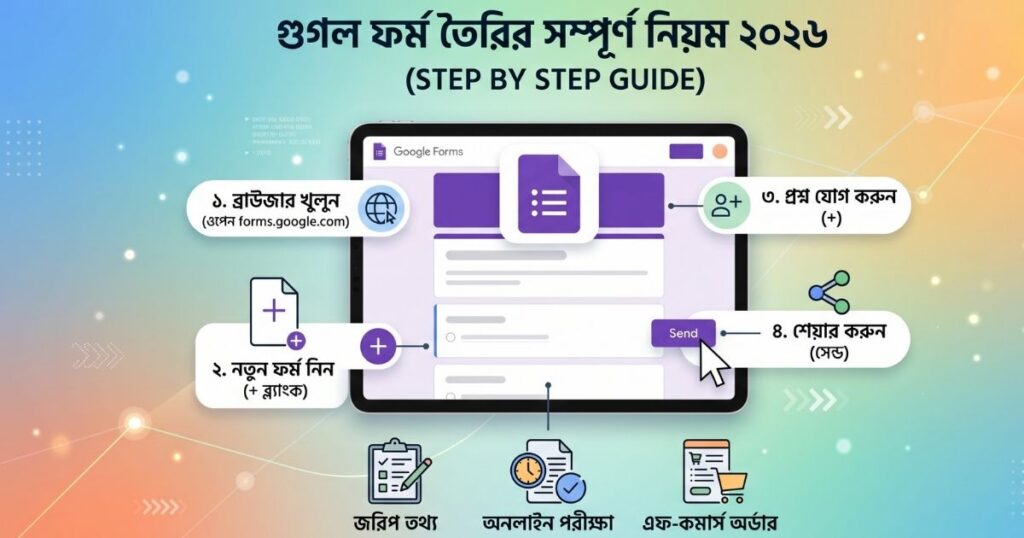
How to create a google form step by step? খুব সহজে একটি গুগল ফর্ম তৈরি করার জন্য নিচের ৫টি ধাপ অনুসরণ করুন:
- আপনার ব্রাউজার থেকে forms.google.com ওয়েবসাইটে যান এবং জিমেইল দিয়ে লগইন করুন।
- নতুন ফর্ম খোলার জন্য “Blank” (+ আইকন) বাটনটিতে ক্লিক করুন।
- ফর্মের একেবারে উপরে “Untitled form”-এ ক্লিক করে আপনার ফর্মের একটি উপযুক্ত নাম ও বিবরণ (Description) দিন।
- ডানদিকের প্লাস (+) আইকনে ক্লিক করে নতুন প্রশ্ন যোগ করুন এবং উত্তরের ধরন (যেমন: Multiple choice, Short answer) সিলেক্ট করুন।
- ফর্ম তৈরি হয়ে গেলে উপরের ডান কোনায় থাকা “Send” বাটনে ক্লিক করে ইমেইল, লিংক (URL) বা ওয়েবসাইটের মাধ্যমে অন্যদের সাথে শেয়ার করুন।
গুগল ফর্ম কেন ব্যবহার করবেন?
বাংলাদেশি ব্যবহারকারীদের জন্য গুগল ফর্ম অনেকভাবে সময় এবং শ্রম বাঁচাতে পারে:
- এফ-কমার্স (F-commerce) উদ্যোক্তা: ফেসবুক পেজে পণ্যের অর্ডার নেওয়ার জন্য কাস্টমারের নাম, ঠিকানা ও ফোন নাম্বার সংগ্রহ করতে।
- শিক্ষক ও শিক্ষার্থী: অনলাইনে এমসিকিউ (MCQ) পরীক্ষা নেওয়া বা থিসিসের জন্য সার্ভে (Survey) ডেটা কালেকশন করতে।
- ইভেন্ট অর্গানাইজার: যেকোনো সেমিনার বা ওয়ার্কশপের ফ্রি রেজিস্ট্রেশন সম্পন্ন করতে।
কিভাবে গুগল ফর্ম তৈরি করবেন Step by Step
যেকোনো সাধারণ ব্যবহারকারী যেন কোনো প্রযুক্তিগত জ্ঞান ছাড়াই ফর্ম বানাতে পারেন, তার জন্য নিচে বিস্তারিত ধাপ দেওয়া হলো:
ধাপ ১: গুগল ফর্মে প্রবেশ করা
আপনার মোবাইল বা কম্পিউটারের ক্রোম (Chrome) ব্রাউজার ওপেন করুন। সার্চবারে লিখুন forms.google.com। আপনি চাইলে সরাসরি Google Drive-এ গিয়ে “New” বাটনে ক্লিক করে “Google Forms” সিলেক্ট করতে পারেন।
ধাপ ২: টেমপ্লেট বা ব্ল্যাংক ফর্ম নির্বাচন
গুগল ফর্মে প্রবেশ করার পর আপনি অনেকগুলো রেডিমেড টেমপ্লেট (যেমন: RSVP, Contact Information, Party Invite) দেখতে পাবেন। আপনি চাইলে সেগুলো ব্যবহার করতে পারেন, অথবা একদম নতুন করে শুরু করতে Blank (+) এ ক্লিক করুন।
ধাপ ৩: ফর্মের টাইটেল ও প্রশ্ন সাজানো
- Title & Description: আপনার ফর্মের মূল উদ্দেশ্য কী, তা ডেসক্রিপশনে পরিষ্কার করে লিখুন, যাতে রেসপন্ডেন্টরা সহজে বুঝতে পারেন।
- Add Question: ডানদিকের টুলবার থেকে (+) আইকনে ক্লিক করে প্রশ্ন যোগ করুন।
- Options: প্রশ্নের ধরন অনুযায়ী অপশন ঠিক করুন। যেমন, নামের জন্য “Short answer”, ঠিকানার জন্য “Paragraph”, আর বয়স বা জেন্ডার নির্বাচনের জন্য “Multiple choice” বা “Dropdown” সিলেক্ট করুন।
- Required: কোনো প্রশ্নের উত্তর দেওয়া যদি বাধ্যতামূলক করতে চান, তবে নিচে থাকা “Required” বাটনটি অন করে দিন।
ধাপ ৪: ফর্মের ডিজাইন ও থিম কাস্টমাইজেশন
ফর্মটিকে আরও প্রফেশনাল রূপ দিতে উপরের প্যালেট (🎨) আইকনে ক্লিক করুন। এখান থেকে আপনি ফর্মের হেডার ইমেজ (Header Image), ফন্ট স্টাইল এবং কালার পরিবর্তন করতে পারবেন। আপনার যদি কোনো ব্র্যান্ড বা ওয়েবসাইট থাকে, তবে তার লোগোর রঙের সাথে মিল রেখে থিম কালার দিতে পারেন।
ধাপ ৫: ফর্মের সেটিংস পরিবর্তন (Settings)
ফর্মের উপরের “Settings” ট্যাবে গেলে আপনি বেশ কিছু গুরুত্বপূর্ণ ফিচার পাবেন:
- Make this a quiz: এটি অন করলে আপনি প্রতিটি প্রশ্নের জন্য মার্কস বা পয়েন্ট সেট করতে পারবেন।
- Limit to 1 response: কেউ যেন একবারের বেশি ফর্ম পূরণ করতে না পারে, তার জন্য এই অপশনটি চালু করে দিন (এর জন্য ব্যবহারকারীকে গুগলে সাইন-ইন করতে হবে)।
ধাপ ৬: ফর্ম শেয়ার এবং রেসপন্স সংগ্রহ
সবশেষে, উপরের ডানদিকে থাকা “Send” বাটনে ক্লিক করুন।
- আপনি চাইলে সরাসরি ইমেইল এড্রেস টাইপ করে পাঠাতে পারেন।
- মাঝের চেইন (🔗) আইকনে ক্লিক করে ফর্মের লিংকটি কপি করতে পারেন। (লিংক ছোট করতে “Shorten URL”-এ টিক দিন)।
- এই কপি করা লিংকটি আপনি হোয়াটসঅ্যাপ, মেসেঞ্জার বা ফেসবুক গ্রুপে শেয়ার করে ডেটা কালেক্ট করতে পারবেন।
People Also Ask (FAQs)
মোবাইল দিয়ে কি গুগল ফর্ম তৈরি করা যায়? উত্তর: হ্যাঁ, অবশ্যই। মোবাইলের ব্রাউজার (যেমন: Google Chrome) থেকে সরাসরি forms.google.com লিংকে গিয়ে আপনি হুবহু কম্পিউটারের মতোই একটি গুগল ফর্ম তৈরি করতে পারবেন।
গুগল ফর্মের রেসপন্স বা ডেটাগুলো কোথায় জমা হয়? উত্তর: ফর্মের ঠিক ওপরে থাকা “Responses” ট্যাবে ক্লিক করলে আপনি সবার দেওয়া তথ্যগুলো দেখতে পাবেন। এছাড়া, সেখানে থাকা “Link to Sheets” আইকনে ক্লিক করলে সমস্ত ডেটা স্বয়ংক্রিয়ভাবে একটি Google Sheets (এক্সেল ফাইলের মতো)-এ সুন্দরভাবে সাজানো অবস্থায় পেয়ে যাবেন।
গুগল ফর্মে কি ছবি বা ফাইল আপলোডের অপশন দেওয়া যায়? উত্তর: হ্যাঁ, যায়। প্রশ্ন তৈরি করার সময় অপশন ড্রপডাউন থেকে “File upload” সিলেক্ট করুন। এর মাধ্যমে ব্যবহারকারীরা ছবি, পিডিএফ বা যেকোনো ডকুমেন্ট সরাসরি আপনার গুগল ড্রাইভে আপলোড করতে পারবেন।
গুগল ফর্ম তৈরি করতে কি কোনো টাকা লাগে? উত্তর: না, গুগল ফর্ম তৈরি করা সম্পূর্ণ ফ্রি। আপনার শুধু একটি সচল জিমেইল (Gmail) অ্যাকাউন্ট থাকতে হবে।
শেষ কথা
আশা করি, গুগল ফর্ম তৈরি করার নিয়ম এই লেখাটি অনুসরণ করে আপনি নিজেই এখন যেকোনো কাজের জন্য প্রফেশনাল গুগল ফর্ম তৈরি করতে পারবেন। ডেটা ম্যানেজমেন্টকে সহজ ও নিরাপদ করতে গুগলের এই টুলটি আপনার দৈনন্দিন কাজকে আরও গতিশীল করবে।
