
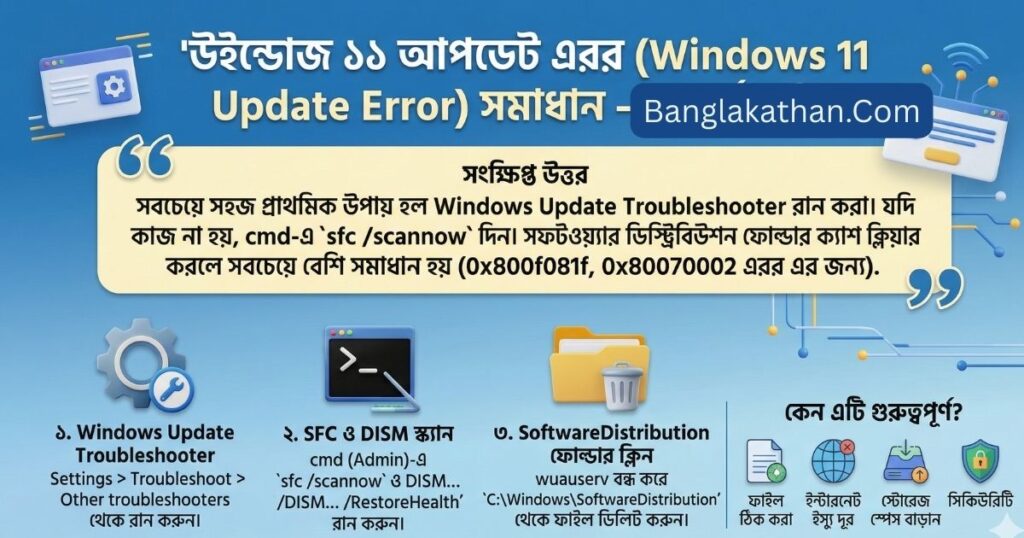
উইন্ডোজ ১১ আপডেট এরর (Windows 11 Update Error) সমাধান করার সবচেয়ে সহজ ও প্রাথমিক উপায় হলো ‘Windows Update Troubleshooter’ রান করা। যদি এতে কাজ না হয়, তবে Command Prompt (Admin) ওপেন করে sfc /scannow কমান্ড দিয়ে সিস্টেম ফাইল স্ক্যান করুন। এছাড়া, SoftwareDistribution ফোল্ডার থেকে ক্যাশ (Cache) ডিলিট করে উইন্ডোজ রিস্টার্ট দিলে 0x800f081f, 0x80070002 বা 0x80248007 এর মতো বেশিরভাগ আপডেট এরর কোডের সমাধান হয়ে যায়।
উইন্ডোজ ১১ ব্যবহারকারীদের কাছে নতুন আপডেট আসা মানেই নতুন ফিচার এবং সিকিউরিটি প্যাচ। কিন্তু অনেক সময় আপডেট ডাউনলোড বা ইন্সটল হওয়ার সময় বিভিন্ন Error Code দেখা যায়। বাংলাদেশের অনেক ব্যবহারকারী স্লো ইন্টারনেট বা সিস্টেম ফাইলের সমস্যার কারণে এই ধরনের জটিলতায় পড়েন।
এই আর্টিকেলে আমরা ধাপে ধাপে দেখাবো কীভাবে যেকোনো Windows 11 update error code খুব সহজেই ফিক্স করা যায়।
কেন Windows 11 Update Error দেখা দেয়?
সমস্যার সমাধানে যাওয়ার আগে এর কারণগুলো জানা জরুরি:
- করপ্টেড সিস্টেম ফাইল: উইন্ডোজের কোনো গুরুত্বপূর্ণ ফাইল ডিলিট বা নষ্ট হয়ে গেলে।
- ইন্টারনেট সমস্যা: আনস্টেবল বা স্লো ইন্টারনেট কানেকশনের কারণে ফাইল সম্পূর্ণ ডাউনলোড না হলে।
- স্টোরেজ সংকট: সি-ড্রাইভে (C: Drive) আপডেট ইন্সটল করার জন্য পর্যাপ্ত জায়গা না থাকলে।
- ক্যাশ মেমোরি ফুল: পুরোনো আপডেটের টেম্পোরারি ফাইলগুলো নতুন আপডেটে বাধা দিলে।
সাধারণ কিছু Windows 11 Update Error Code
ব্যবহারকারীরা সাধারণত যে এরর কোডগুলোর সম্মুখীন হন:
- 0x800f081f: প্রয়োজনীয় ফাইল খুঁজে না পেলে।
- 0x80070002 / 0x80070003: আপডেট ফাইল মিসিং বা করপ্টেড হলে।
- 0x80248007: উইন্ডোজ আপডেট সার্ভারের সাথে কানেক্ট করতে না পারলে।
ধাপে ধাপে Windows 11 Update Error Code সমাধানের উপায়
নিচের পদ্ধতিগুলো অনুসরণ করে আপনি নিজেই আপনার ল্যাপটপ বা ডেস্কটপের আপডেট সমস্যা সমাধান করতে পারবেন।
পদ্ধতি ১: Windows Update Troubleshooter ব্যবহার করা
এটি মাইক্রোসফটের ডিফল্ট টুল যা স্বয়ংক্রিয়ভাবে সমস্যা খুঁজে বের করে সমাধান করে।
- প্রথমে আপনার কি-বোর্ড থেকে Windows Key + I চেপে Settings ওপেন করুন।
- System অপশন থেকে স্ক্রল করে নিচে Troubleshoot-এ ক্লিক করুন।
- এরপর Other troubleshooters অপশনে যান।
- Windows Update-এর পাশে থাকা Run বাটনে ক্লিক করুন।
- ট্রাবলশুটার স্ক্যান শেষ হলে পিসি রিস্টার্ট দিন এবং পুনরায় আপডেট চেক করুন।
পদ্ধতি ২: Corrupted সিস্টেম ফাইল ঠিক করা (SFC ও DISM স্ক্যান)
যদি সিস্টেম ফাইলে কোনো সমস্যা থাকে, তবে এই কমান্ডগুলো সেটি ঠিক করে দেবে।
- স্টার্ট মেনুতে গিয়ে cmd লিখে সার্চ দিন এবং Run as administrator-এ ক্লিক করুন।
- কমান্ড প্রম্পট ওপেন হলে নিচের কমান্ডটি হুবহু লিখুন এবং Enter চাপুন:
sfc /scannow - স্ক্যান ১০০% সম্পূর্ণ হওয়া পর্যন্ত অপেক্ষা করুন।
- এরপর নিচের কমান্ডটি রান করুন:
DISM /Online /Cleanup-Image /RestoreHealth - কাজ শেষ হলে কম্পিউটার রিস্টার্ট করে আপডেট করার চেষ্টা করুন।
পদ্ধতি ৩: Windows Update Cache ক্লিয়ার করা
পুরোনো আপডেটের ফাইলগুলো অনেক সময় নতুন আপডেটে বাধা দেয়। এগুলো ডিলিট করা অত্যন্ত কার্যকরী একটি সমাধান।
- আবার Command Prompt (Admin) ওপেন করুন।
- উইন্ডোজ আপডেট সার্ভিস সাময়িকভাবে বন্ধ করতে নিচের কমান্ডগুলো একে একে লিখে Enter দিন:
net stop wuauservnet stop cryptSvcnet stop bitsnet stop msiserver
- এবার কি-বোর্ড থেকে Windows Key + R চেপে Run ডায়লগ বক্স ওপেন করুন।
- বক্সে
C:\Windows\SoftwareDistributionলিখে এন্টার দিন। - ফোল্ডারটি ওপেন হলে ভেতরের সব ফাইল ও ফোল্ডার ডিলিট করে দিন (কোনো ফাইল ডিলিট না হলে স্কিপ করুন)।
- পুনরায় Command Prompt ওপেন করে সার্ভিসগুলো চালু করতে নিচের কমান্ডগুলো দিন:
net start wuauservnet start cryptSvcnet start bitsnet start msiserver
পদ্ধতি ৪: ম্যানুয়ালি আপডেট ইন্সটল করা
যদি উপরের কোনো পদ্ধতি কাজ না করে, তবে আপনি মাইক্রোসফটের ওয়েবসাইট থেকে ম্যানুয়ালি আপডেট প্যাকেজ ডাউনলোড করে ইন্সটল করতে পারেন।
- আপনার উইন্ডোজ আপডেটের স্ক্রিনে যে ‘KB’ নম্বরটি ফেইল দেখাচ্ছে (যেমন: KB5031455), সেটি কপি করুন।
- ব্রাউজার থেকে Microsoft Update Catalog ওয়েবসাইটে যান।
- সার্চ বক্সে আপনার কপি করা KB নম্বরটি দিয়ে সার্চ করুন।
- আপনার পিসির আর্কিটেকচার (x64 বা ARM) অনুযায়ী ফাইলটি ডাউনলোড করে সাধারণ সফটওয়্যারের মতো ইন্সটল করুন।
সাধারন জিজ্ঞাসা
উইন্ডোজ ১১ আপডেট ফেইল হলে কী করণীয়?
প্রথমেই আপনার পিসিটি একবার রিস্টার্ট দিন এবং ইন্টারনেট কানেকশন ঠিক আছে কি না চেক করুন। এরপর ‘Windows Update Troubleshooter’ ব্যবহার করে দেখুন। সি-ড্রাইভে পর্যাপ্ত খালি জায়গা থাকা নিশ্চিত করুন।
0x800f081f এরর কোড কীভাবে ফিক্স করব?
এই এররটি মূলত .NET Framework বা মিসিং ফাইলের কারণে হয়। Command prompt-এ গিয়ে sfc /scannow এবং DISM কমান্ড রান করলে এই সমস্যার সমাধান হয়ে যায়।
উইন্ডোজ আপডেট ক্যাশ ডিলিট করলে কি কোনো সমস্যা হবে?
না, কোনো সমস্যা হবে না। বরং ক্যাশ ফোল্ডার (SoftwareDistribution) ডিলিট করলে উইন্ডোজ নতুন করে একদম ফ্রেশ আপডেট ফাইল মাইক্রোসফটের সার্ভার থেকে ডাউনলোড করে, যা অনেক সমস্যার সমাধান করে।
বিশ্বাসযোগ্য সোর্স ও তথ্যসূত্র:
- মাইক্রোসফট অফিশিয়াল সাপোর্ট পেজ।
- উইন্ডোজ ট্রাবলশুটিং গাইডলাইন।
