
অ্যামাজন ফায়ার ট্যাবলেট (Amazon Fire Tablet) দামে বেশ সাশ্রয়ী এবং মিডিয়ার জন্য দারুণ একটি ডিভাইস। তবে বাংলাদেশি ব্যবহারকারীদের জন্য সবচেয়ে বড় সমস্যা হলো, এতে ডিফল্টভাবে Google Play Store থাকে না। ফায়ার ওএস (Fire OS) অ্যামাজনের নিজস্ব অ্যাপস্টোর ব্যবহার করে, যেখানে ইউটিউব, জিমেইল বা ক্রোম-এর মতো জনপ্রিয় গুগল অ্যাপস পাওয়া যায় না।
আপনি যদি ভাবছেন, how to install google play store on fire tablet, তবে আপনি সঠিক জায়গায় এসেছেন। নিচে ধাপে ধাপে সবচেয়ে সহজ ও নিরাপদ পদ্ধতিটি আলোচনা করা হলো।
How to Install Google Play Store on Fire Tablet
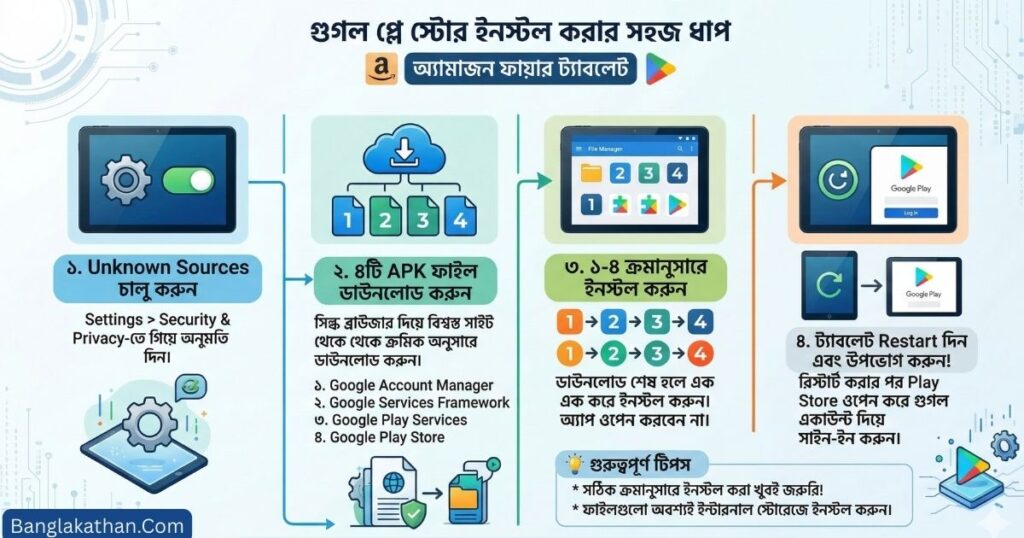
আপনার অ্যামাজন ফায়ার ট্যাবলেটে গুগল প্লে স্টোর ইনস্টল করতে নিচের ৪টি ধাপ অনুসরণ করুন:
১. ট্যাবলেটের Settings > Security & Privacy-এ গিয়ে “Apps from Unknown Sources” চালু করুন।
২. সিল্ক ব্রাউজার (Silk Browser) দিয়ে বিশ্বস্ত সাইট (যেমন: APKMirror) থেকে ৪টি প্রয়োজনীয় APK ফাইল ডাউনলোড করুন: Google Account Manager, Google Services Framework, Google Play Services এবং Google Play Store।
৩. ফাইলগুলো ঠিক ওপরের ক্রমানুসারে (১ থেকে ৪) ইনস্টল করুন। কোনো অ্যাপ ওপেন করবেন না।
৪. ইনস্টলেশন শেষে ট্যাবলেটটি Restart দিন এবং Play Store ওপেন করে আপনার গুগল একাউন্ট দিয়ে লগ-ইন করুন।
“Unknown Sources” থেকে অ্যাপ ইনস্টল করার অনুমতি দেওয়া
প্লে স্টোর ইনস্টল করার জন্য আমাদের থার্ড-পার্টি সোর্স থেকে কিছু APK ফাইল ডাউনলোড করতে হবে। তাই প্রথমেই এই সেটিংসটি চালু করতে হবে:
- আপনার ফায়ার ট্যাবলেটের Settings-এ যান।
- Security & Privacy (বা কিছু মডেলে শুধু ‘Security’) অপশনে ট্যাপ করুন।
- “Apps from Unknown Sources” অপশনটি খুঁজুন এবং Silk Browser-এর জন্য এটি ON (বা Allow) করে দিন।
প্রয়োজনীয় ৪টি APK ফাইল ডাউনলোড করা
গুগল প্লে স্টোর সঠিকভাবে কাজ করার জন্য ৪টি আলাদা ফ্রেমওয়ার্ক ফাইলের প্রয়োজন হয়। আপনার ফায়ার ট্যাবলেটের ‘Silk Browser’ ওপেন করুন এবং ‘APKMirror’-এর মতো নিরাপদ ওয়েবসাইট থেকে ফাইলগুলো ডাউনলোড করুন।
গুরুত্বপূর্ণ সতর্কতা: আপনার ট্যাবলেটের Fire OS ভার্সন (Settings > Device Options > System Updates-এ পাবেন) অনুযায়ী ফাইলগুলো ডাউনলোড করতে হবে। তবে সাধারণ ফায়ার এইচডি ৮ বা ১০ (Fire HD 8 / HD 10)-এর জন্য লেটেস্ট স্ট্যাবল ভার্সনগুলোই কাজ করে।
নিচের সিরিয়াল অনুযায়ী ফাইলগুলো ডাউনলোড করুন:
১. Google Account Manager (গুগল একাউন্ট ম্যানেজ করার জন্য)
২. Google Services Framework (সার্ভিসগুলোর মধ্যে যোগাযোগের জন্য)
৩. Google Play Services (প্লে স্টোরের ব্যাকএন্ড প্রসেসের জন্য)
৪. Google Play Store (মূল অ্যাপ স্টোর)
নোট: ডাউনলোড করার সময় ব্রাউজার থেকে “This type of file can harm your device” ওয়ার্নিং দেখাতে পারে। এটি সাধারণ একটি সতর্কতা, আপনি ‘OK’ বা ‘Download anyway’ প্রেস করে এগিয়ে যান।
সঠিক ক্রমানুসারে APK গুলো ইনস্টল করা
এটি এই প্রক্রিয়ার সবচেয়ে গুরুত্বপূর্ণ ধাপ। ফাইলগুলো ঠিক যে সিরিয়ালে ডাউনলোড করেছেন, সেই একই সিরিয়ালে ইনস্টল করতে হবে। ক্রমিক নম্বর ভুল হলে প্লে স্টোর ক্র্যাশ করবে।
- আপনার ট্যাবলেটের Files (বা Docs) অ্যাপটি ওপেন করুন।
- Downloads ফোল্ডারে যান।
- নিচের অর্ডারে ফাইলগুলোতে ট্যাপ করে Install করুন:
- প্রথমে Google Account Manager ইনস্টল করুন। ইনস্টল শেষে ‘Done’ চাপুন (কখনোই ‘Open’ চাপবেন না)।
- এরপর Google Services Framework ইনস্টল করে ‘Done’ চাপুন।
- তারপর Google Play Services ইনস্টল করে ‘Done’ চাপুন।
- সবশেষে Google Play Store ইনস্টল করে ‘Done’ চাপুন।
ট্যাবলেট রিস্টার্ট এবং লগ-ইন
- সব ফাইল ঠিকমতো ইনস্টল হওয়ার পর আপনার ফায়ার ট্যাবলেটটি Restart (রিবুট) করুন। পাওয়ার বাটন চেপে ধরে রিস্টার্ট অপশনটি সিলেক্ট করুন।
- ট্যাবলেট আবার চালু হলে হোম স্ক্রিনে Google Play Store-এর আইকন দেখতে পাবেন।
- অ্যাপটি ওপেন করুন এবং আপনার জিমেইল আইডি ও পাসওয়ার্ড দিয়ে সাইন-ইন করুন। ব্যাস, এখন থেকে আপনি যেকোনো অ্যান্ড্রয়েড অ্যাপ সহজেই ডাউনলোড করতে পারবেন!
আপনার অভিজ্ঞতা ভালো করার জন্য কিছু টিপস
- মাইক্রোএসডি কার্ড ব্যবহার থেকে বিরত থাকুন: এই ৪টি APK ফাইল অবশ্যই ট্যাবলেটের ইন্টারনাল স্টোরেজে (Internal Storage) ইনস্টল করতে হবে। এসডি কার্ডে ইনস্টল করলে প্লে স্টোর কাজ করবে না।
- ধৈর্য ধরুন: প্রথমবার প্লে স্টোর ওপেন হতে বা লগ-ইন স্ক্রিন আসতে একটু সময় লাগতে পারে। ব্যাকগ্রাউন্ডে গুগল প্লে সার্ভিসেস আপডেট হতে থাকে, তাই প্যানিক না করে কয়েক মিনিট অপেক্ষা করুন।
People Also Ask
১. ফায়ার ট্যাবলেটে গুগল প্লে স্টোর ইনস্টল করা কি নিরাপদ?
হ্যাঁ, এটি সম্পূর্ণ নিরাপদ যদি আপনি APKMirror-এর মতো বিশ্বস্ত ও ভেরিফাইড সোর্স থেকে অরিজিনাল APK ফাইলগুলো ডাউনলোড করেন। এতে ট্যাবলেটের ওয়ারেন্টির কোনো ক্ষতি হয় না এবং রুট (Root) করারও প্রয়োজন নেই।
২. Play Store বারবার ক্র্যাশ করলে বা বন্ধ হয়ে গেলে কী করব?
এটি সাধারণত ফাইলগুলো ভুল অর্ডারে ইনস্টল করলে হয়। সমাধান হলো: Settings > Apps & Notifications-এ গিয়ে গুগলের ৪টি অ্যাপ আনইনস্টল করুন এবং উপরের গাইড অনুযায়ী ১-২-৩-৪ ক্রমানুসারে পুনরায় ইনস্টল করুন।
৩. অ্যামাজন ফায়ার কিডস (Fire Kids) এডিশনে কি প্লে স্টোর চলবে?
কিডস প্রোফাইলে ডিফল্টভাবে থার্ড-পার্টি অ্যাপ ব্লক করা থাকে। প্লে স্টোর ইনস্টল করতে হলে আপনাকে প্রথমে অ্যাডাল্ট বা মেইন প্রোফাইলে সুইচ করতে হবে, সেখানে প্লে স্টোর ইনস্টল করে তারপর কিডস প্রোফাইলে অ্যাপগুলোর পারমিশন দিতে হবে।
৪. প্লে স্টোর ইনস্টল করার পর কি ট্যাবলেটের গতি কমে যায়?
ফায়ার ট্যাবলেটের র্যাম সাধারণত একটু কম থাকে। গুগল প্লে সার্ভিসেস ব্যাকগ্রাউন্ডে চলার কারণে খুব সামান্য পরিমাণ র্যাম খরচ হয়, তবে সাধারণ ব্যবহারের ক্ষেত্রে (যেমন: ইউটিউব দেখা, ব্রাউজিং বা হালকা গেমিং) পারফরম্যান্সে বড় কোনো প্রভাব পড়ে না।
শেষকথা
আশা করি, এই গাইডটি আপনাকে আপনার অ্যামাজন ফায়ার ট্যাবলেটে গুগল প্লে স্টোর ইনস্টল করতে পুরোপুরি সাহায্য করেছে। এখন আপনি চাইলেই আপনার পছন্দের যেকোনো অ্যাপ বা গেম কোনো ঝামেলা ছাড়াই উপভোগ করতে পারবেন। প্রযুক্তি বিষয়ক এমন আরও সহজ ও কার্যকরী গাইডের জন্য আমাদের সাথেই থাকুন। আপনার কোনো প্রশ্ন থাকলে বা কোনো ধাপে আটকে গেলে, নিচে কমেন্ট করে জানাতে পারেন!
